
Trygghet
Föräldrakontroll på barnets mobil
Föräldrakontroll handlar om tre saker: spärra dyra köp och betaltjänster hos operatören, sätta ett kostnadstak och styra appar, skärmtid och innehåll i själva telefonen. Köpen spärrar du hos operatören. Skärmtid och innehåll sköter du med Skärmtid på iPhone eller Family Link på Android. Nedan visar vi exakt hur du gör.
Uppdaterad 1 juni 2026
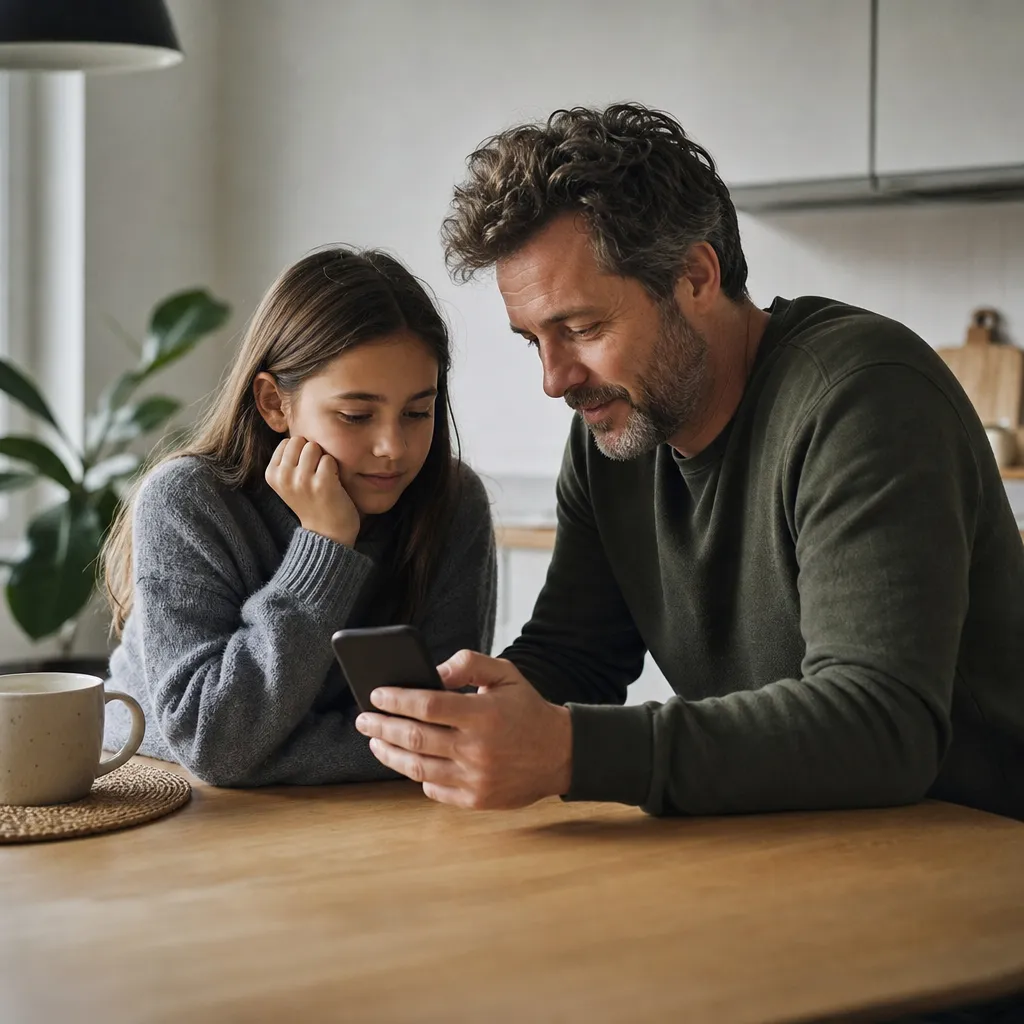
Två sorters skydd – och var du sätter dem
Det är lätt att blanda ihop vad som styrs var. Operatören styr pengarna: vad som får kosta extra på mobilräkningen. Telefonen styr användningen: vilka appar barnet får, hur länge mobilen får användas och vilket innehåll som visas. Du behöver båda, och de tar bara några minuter att sätta upp.
Hos operatören (mobilräkningen)
- Spärra köp via mobilräkningen, som tävlings-sms och betal-sms
- Spärra dyra betalnummer
- Sätt ett kostnadstak per månad
- Spärra eller sätt tak för surf utanför EU/EES
I telefonen (appar och innehåll)
- Begränsa skärmtid och lägg in vilotider
- Kräv ditt godkännande för köp och nedladdningar
- Filtrera olämpligt innehåll och sätt åldersgränser
- Se var barnet befinner sig
Spärrar du bör sätta direkt hos operatören
När du tecknar abonnemanget i ditt namn får du tillgång till operatörens app eller Mina sidor, oftast med BankID. Den största risken för en obehaglig faktura är inte surfen, utan köp och tjänster som dras direkt på mobilräkningen. Tre spärrar tar hand om det mesta:
Premium-sms och betaltjänster
Spärra köp via mobilräkningen, till exempel tävlings-sms, betal-sms och köp i spel som debiteras via operatören.
Betalsamtal
Spärra dyra betalnummer och liknande nummer som kostar extra per samtal eller minut.
Utland utanför EU/EES
Inom EU/EES surfar barnet som hemma. Reser ni inte längre bort kan du spärra eller sätta tak för samtal och surf utanför EU för att undvika dyra överraskningar.
Sätt ett kostnadstak
Flera operatörer låter dig sätta en maxgräns per månad. När gränsen nås blockeras det som kostar extra, medan fria samtal och sms inom Sverige fortsätter fungera. Det är det enklaste sättet att slippa chockfakturor. En djupare genomgång finns i guiden om att spärra köp på barnets mobil.
Så gör du hos varje operatör
Spärrarna fungerar lite olika beroende på operatör, men finns hos alla som har barnabonnemang:
- Comviq – verktyget Maxpris låter dig sätta en månadsgräns, så blockeras köp och tjänster som kostar extra automatiskt.
- Hallon – kostnadskontroll via Mina sidor med BankID, där du spärrar betaltjänster och köp av extra surf.
- Fello – nya abonnemang är spärrade för betalsamtal från start, och du kan lägga till fler spärrar via Mina sidor.
- Vimla – skydd mot skräp-sms och skadliga sidor ingår, och du kan styra köp via Mina sidor.
Föräldrakontroll på iPhone (Skärmtid)
På iPhone och iPad heter funktionen Skärmtid. Den bygger på Familjedelning: du lägger till barnets Apple-konto i din familjegrupp och styr sedan inställningarna från din egen telefon. För barn under 13 år skapar du som förälder kontot åt barnet (åldersgränsen kan variera mellan länder).
Sätt upp Familjedelning
Öppna Inställningar på din egen iPhone, tryck på ditt namn och välj Familjedelning. Lägg till barnet, eller skapa ett Apple-konto åt ett barn under 13.
Slå på Skärmtid
Gå till Inställningar och Skärmtid, tryck på barnets namn under Familj och följ anvisningarna. Du kan se hur länge mobilen används, schemalägga vilotid och sätta tidsgränser per app.
Begränsa innehåll och köp
Under Begränsa innehåll/integritet blockerar du innehåll som inte är åldersanpassat och sätter åldersgränser för appar, filmer och webbsidor. Slå på Be om köp så måste barnets köp och nedladdningar godkännas av dig först.
Föräldrakontroll på Android (Family Link)
På Android sköts föräldrakontrollen via gratisappen Family Link från Google. Du installerar den på din egen mobil – Android eller iPhone – och kan även styra det mesta via en webbläsare. För ett barn under 13 år skapar du ett Google-konto åt barnet i appen.
Installera Family Link
Ladda ner Family Link på din egen telefon och skapa eller länka barnets Google-konto. Logga sedan in barnet på barnets enhet med det kontot.
Sätt skärmtid och appgränser
I appen ställer du in daglig skärmtid, läggdags och tidsgränser per app. Du kan också se vilka appar barnet använder och var enheten finns.
Godkänn köp och filtrera innehåll
Slå på att köp och nedladdningar på Google Play kräver ditt godkännande, och sätt åldersklassificering för appar. Filteralternativ finns för Sök, Chrome och YouTube. Bra att veta: filtren fångar inte allt, så kombinera dem gärna med en överenskommelse om vad mobilen får användas till.
iPhone eller Android – vad skiljer dem åt?
Båda systemen klarar i praktiken samma saker: skärmtid, appgränser, köpgodkännande, innehållsfilter och platsdelning. Skillnaderna ligger mest i namn och var du hittar inställningarna.
| Funktion | iPhone / iPad | Android |
|---|---|---|
| Verktyg | Skärmtid + Familjedelning | Family Link (gratisapp) |
| Styrs från | Din iPhone, iPad eller Mac | Din telefon (Android/iPhone) eller webbläsare |
| Skärmtid och vilotid | Ja | Ja |
| Tidsgräns per app | Ja | Ja |
| Godkänna köp | Be om köp | Godkännande på Google Play |
| Innehållsfilter / åldersgräns | Begränsa innehåll/integritet | Filter i Sök, Chrome och YouTube |
| Se barnets plats | Ja, via Familjedelning | Ja, i Family Link |
| Konto åt barn under 13 | Du skapar Apple-kontot | Du skapar Google-kontot |
Namn och menyvägar kan ändras med nya systemuppdateringar. Sök på funktionens namn i telefonens inställningar om något ligger på en annan plats än i guiden.
Glöm inte själva köpgodkännandet
Operatörens spärrar stoppar köp som dras på mobilräkningen. Köp inuti appar och spel debiteras däremot ofta via App Store eller Google Play. Slå därför på Be om köp på iPhone respektive köpgodkännande på Google Play, så att inget köps utan ditt ja.
Spärrar räcker inte hela vägen
Tekniken tar hand om det mesta, men inget filter fångar allt. Det bästa skyddet är fortfarande en öppen dialog. Prata med barnet om vad mobilen får användas till, och bestäm enkla regler tillsammans. Då blir inställningarna ett stöd snarare än något barnet vill kringgå.
Vill du gå vidare? Läs hur du sätter rimliga gränser i skärmtid för barn, hur du håller koll på surfen och våra förslag på mobilregler för barn.
Nästa steg
Redo att välja abonnemang med bra föräldrakontroll?
Alla barnabonnemang går att spärra och sätta kostnadstak på. Här jämför du de billigaste – med fast pris och utan bindningstid. Jämförpriset första året visas på varje kort.
Vanliga frågor
Frågor om föräldrakontroll
Ja. Hos alla operatörer med barnabonnemang kan du spärra premium-sms, betalsamtal och köp via mobilräkningen. Det görs i operatörens app eller på Mina sidor, oftast med BankID. Köp inuti appar och spel debiteras däremot via App Store eller Google Play, så slå även på köpgodkännande där.
Ett kostnadstak är en månadsgräns du sätter själv. När gränsen nås blockeras tjänster som kostar extra, medan fria samtal och sms inom Sverige fortsätter fungera. Comviq kallar sitt verktyg Maxpris.
Använd Skärmtid via Familjedelning. Lägg till barnets Apple-konto i din familjegrupp, gå till Inställningar och Skärmtid, tryck på barnets namn och ställ in tidsgränser. Under Begränsa innehåll/integritet sätter du åldersgränser och innehållsfilter, och med Be om köp godkänner du barnets köp.
Använd gratisappen Family Link från Google. Installera den på din egen telefon, skapa eller länka barnets Google-konto och logga in barnet på barnets enhet. I appen styr du skärmtid, appgränser, köpgodkännande på Google Play och innehållsfilter för Sök, Chrome och YouTube.
Nej, spärrarna hos operatören gäller framför allt kostnader. För att begränsa appar, åldersgränser och skärmtid använder du Skärmtid på iPhone eller Family Link på Android. Vimla erbjuder dock även skydd mot skräp-sms och skadliga webbsidor.
Ja, och det är också så det måste vara – ett barn under 18 kan inte teckna avtal själv. Du som förälder står som avtalspart och styr inställningarna.